

Windows 11 recevra en août des améliorations attendues de longue date
Déjà là, mais en fait pas trop

Microsoft a fait de nombreuses promesses cette année sur l’amélioration de la qualité générale dans Windows 11. Performances, recherche, code natif ou encore interface sont dans la ligne de mire. En août, le système va ainsi recevoir une longue série de nouveautés, dont certaines auraient dû arriver depuis bien longtemps.
L’initiative « K2 » de Microsoft vise à apporter à Windows 11 une foule d’améliorations tous azimuts. L’éditeur a abordé aussi bien les performances que l’utilisation de code natif (le menu Démarrer est partiellement écrit en React par exemple), la cohérence de l’interface, l’efficacité de la recherche et autres. De manière générale, le mouvement consisterait à donner – enfin – aux utilisateurs ce qu’ils attendent depuis des années. En théorie.
Les mises à jour mensuelles ont commencé à apporter certaines de ces améliorations. Celle du mois prochain s’annonce particulièrement copieuse, quand elle sera proposée en même temps que les correctifs de sécurité le 11 aout. Cette mise à jour est en fait déjà disponible dans la zone des téléchargements facultatifs dans Windows Update, pour les personnes un peu « aventurières » qui voudraient s’essayer aux nouveautés un mois en avance.
Explorateur, recherche et menu Démarrer
La mise à jour, référencée KB5101684, contient un peu de tout. Microsoft tire dans toutes les directions, preuve que l’éditeur semble assez sérieux sur les améliorations promises. Certains apports auraient d’ailleurs dû être dans Windows depuis bien longtemps.
C’est le cas de l’affichage automatique de l’unité de poids la plus adaptée dans la vue Détails de l’Explorateur. Aujourd’hui, et depuis bien longtemps, cette taille est systématiquement en Ko. Avec la mise à jour, l’unité s’adapte automatiquement pour afficher des Mo et Go en fonction du poids.
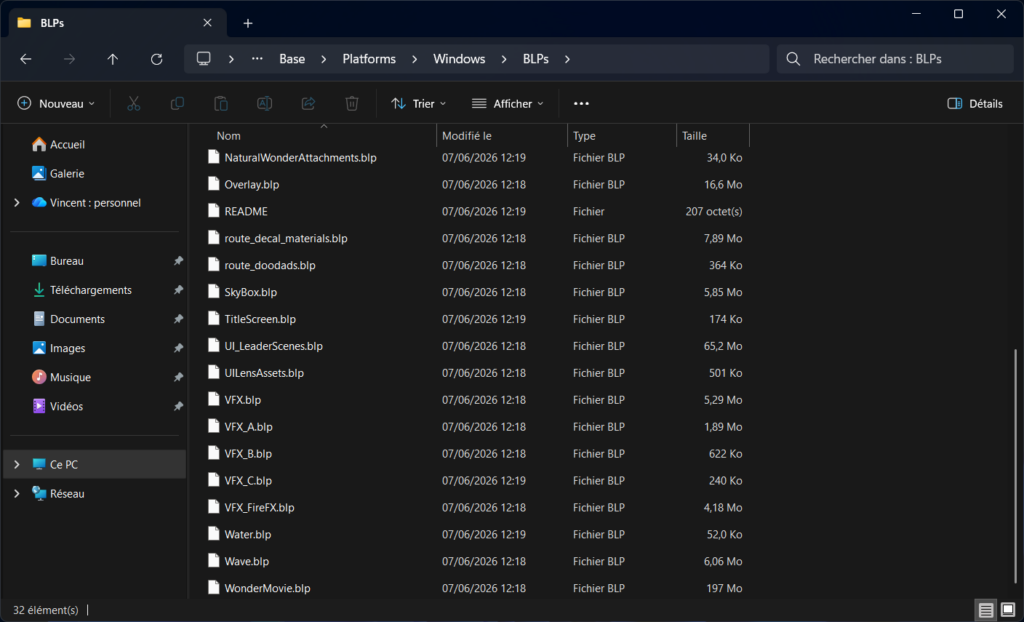
Dans l’Explorateur, on trouve plusieurs autres apports. D’abord la possibilité d’ouvrir un onglet depuis un clic molette sur un élément de la barre d’adresse ou de l’écran d’accueil. Ensuite, les miniatures dans la zone des contenus recommandés sont plus nettes. Enfin, le bug qui faisait apparaitre parfois un flash gris pendant le chargement ou le défilement a été corrigé.
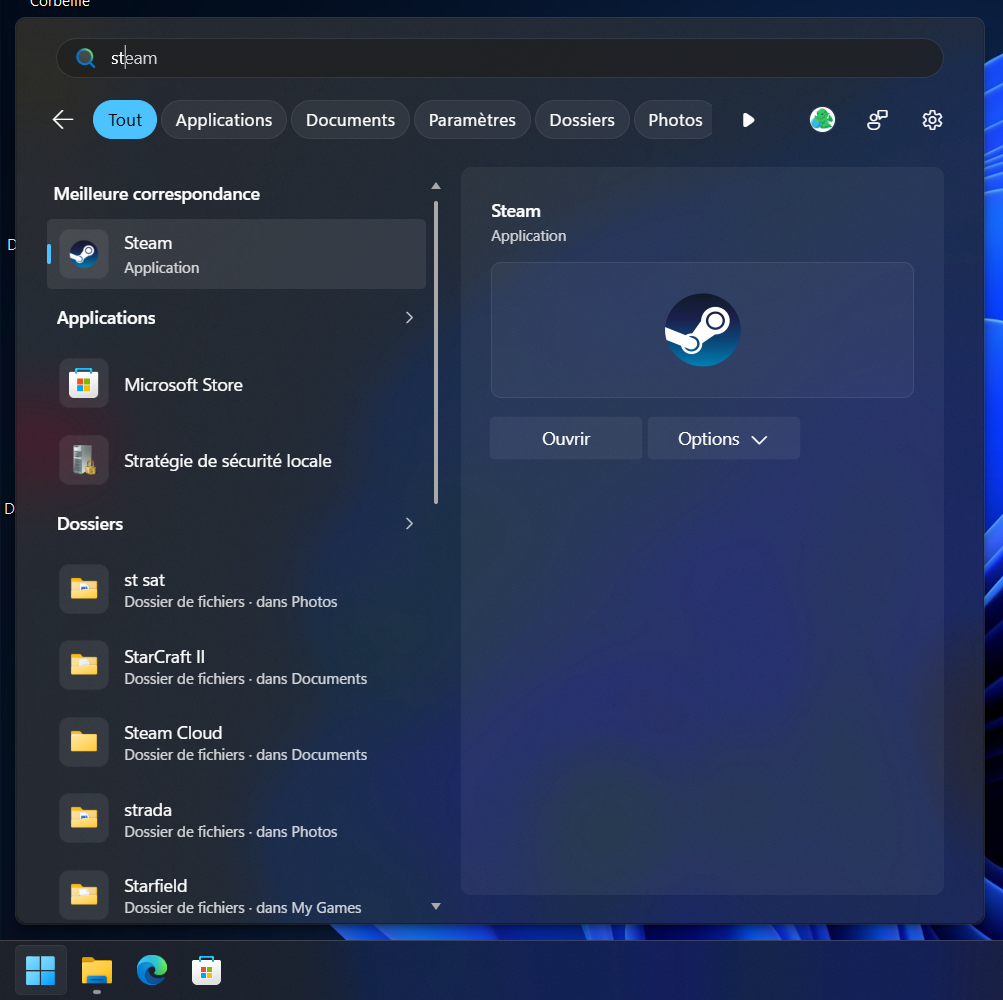
La recherche est probablement une des fonctions qui reçoit le plus d’améliorations en ce moment. Outre la possibilité en approche de se concentrer uniquement sur les résultats locaux, la mise à jour d’août la rend plus tolérante sur les fautes typographiques (ce qu’elle n’est pas actuellement). Un fonctionnement élémentaire aujourd’hui, mais sur lequel Windows faisait l’impasse jusqu’ici. En outre, les résultats commencent à s’afficher à partir de deux lettres, contre trois jusqu’à présent. Les applications sont également mieux mises en avant dans les résultats.
On trouve aussi des améliorations de fiabilité plus générales. Par exemple, au chargement du systray dans la barre des tâches quand le système est utilisé en mode tablette.
Lecteurs d’empreintes ESS pour tout le monde
Les personnes intéressées par les empreintes digitales comme facteur de sécurité pourront désormais utiliser des lecteurs tiers pour Windows Hello Enhanced Sign-in Security (ESS), à condition qu’ils soient compatibles.
Dans sa version standard, Windows Hello repose sur des pilotes en espace utilisateur et/ou noyau. Si la machine est compromise par un programme malveillant disposant des privilèges administrateur, un attaquant peut théoriquement intercepter la mémoire ou usurper le signal de la caméra. ESS propose de résoudre ce problème en appliquant une architecture Zero Trust au niveau du silicium.
Sans surprise, ESS fonctionne avec des composants matériels dédiés. À la manière par exemple de la Secure Enclave dans un produit Apple, les données biométriques sont stockées dans le capteur et n’en sortent jamais. La vérification est effectuée directement sur la puce du capteur, qui communique ensuite le résultat chiffré au système via un certificat signé. Ce fonctionnement existe également pour les webcams, mais il faut là aussi des modèles spécifiques.
Dans sa documentation, Microsoft indique que tous les PC Copilot+ fonctionnent déjà avec ESS pour les webcams et les lecteurs d’empreintes intégrés. La mise à jour permet donc désormais d’utiliser des lecteurs tiers sur l’ensemble des PC avec le niveau de sécurité le plus élevé.
Windows Update, alimentation, accessibilité et autres
Windows Update récolte plusieurs améliorations sous le capot, après avoir reçu récemment la possibilité de repousser indéfiniment l’installation des correctifs en attente (ce qui n’est jamais recommandé, mais au moins les utilisateurs ont le contrôle). C’est la fiabilité générale du processus qui est cette fois concernée, avec des informations plus précises sur la progression de la mise à jour (téléchargement, installation, pourcentages…). L’opération de nettoyage post-installation est décrite comme plus efficace.
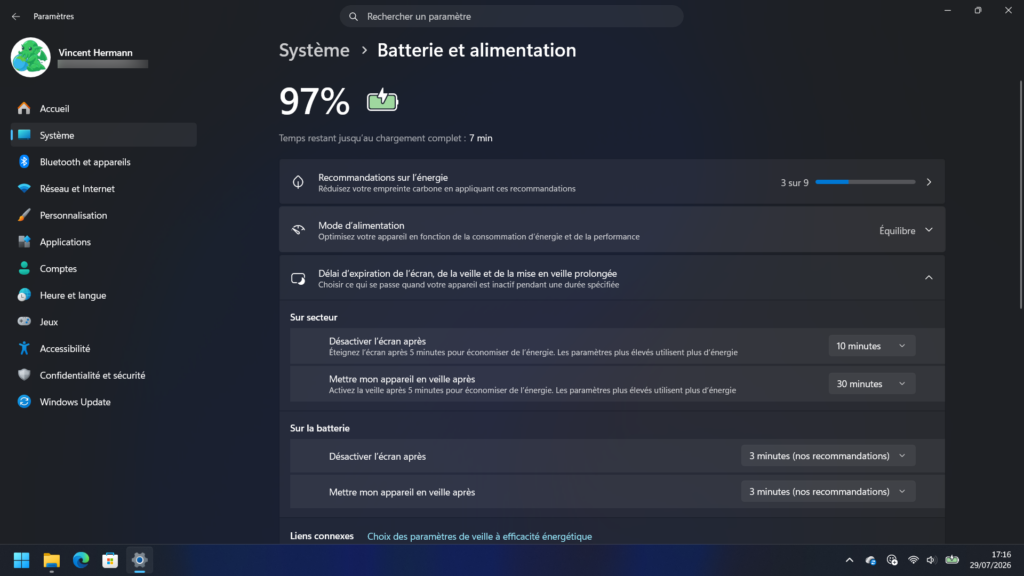
Du neuf également dans la gestion de l’alimentation. À partir de maintenant, tous les changements faits par l’utilisateur sur les temps d’inaction avant extinction de l’écran, mise en veille et hibernation du PC sont répercutés sur tous les modes (Performances, Équilibre…), et plus uniquement celui en cours. De plus, Microsoft réintègre dans le même panneau le réglage pour personnaliser le niveau de batterie à partir duquel l’ordinateur portable passe en mode d’économie d’énergie.
Côté accessibilité, on note des améliorations significatives. Accès vocal – qui permet de piloter la session Windows avec la voix – gagne ainsi un mode Isolation. Il peut être réglé selon trois crans : désactivé, bruits de fond uniquement, isolation complète. La Loupe fait de son côté disparaître les barres tactiles verticale et horizontale dans la zone, afin qu’elles n’interfèrent plus avec le contenu. Il est possible de les remettre en place en passant par les options.
On trouve également d’autres changements plus ou moins importants, dont certains spécifiques aux PC Copilot+. Par exemple, il est maintenant possible sur ces derniers de désinstaller le composant IA relatif à la génération d’images. Au fil des mises à jour, Microsoft augmente donc le nombre de ces composants désinstallables.
Microsoft signale en outre une série d’améliorations liées à la fiabilité. Pour Explorer.exe, l’éditeur signale ainsi du mieux avec l’ouverture des Jump Lists et des fichiers récents, lors du partage de fichiers et de dossiers, ainsi que lors de l’utilisation de la Vue Tâches et de plusieurs bureaux. Du mieux également pour les écrans de connexion et de verrouillage du système, « surtout quand la mémoire système est faible ». On note aussi une meilleure fiabilité du presse-papiers quand il est utilisé dans certains scénarios de bureau à distance et de bureau virtuel Azure.
Oui, mais…
Si cette mise à jour contient de sympathiques bonus et – manifestement – de nombreux bugs corrigés, vous ne pourrez pas forcément profiter de tout et tout de suite.
L’installation elle-même est possible depuis n’importe quelle machine équipée de la version 24H2 ou 25H2 de Windows 11. L’ordinateur peut redémarrer jusqu’à trois fois selon les cas. Ne soyez donc pas surpris et n’interrompez pas le processus.
En revanche, si vous cherchez les nouveautés visibles, vous pourriez faire chou blanc. Microsoft a la désagréable habitude d’activer les nouvelles fonctions progressivement. Dans notre cas, la plupart des améliorations ne sont pas utilisables par exemple (alors que nous nous faisions une joie de profiter des apports sur la recherche). Si vous ne voyez pas les nouveautés « promises », il faudra peut-être attendre plusieurs semaines.

Commentaires (54)
Abonnez-vous pour prendre part au débat
Déjà abonné ou lecteur ? Se connecter
Cet article est en accès libre, mais il est le produit d'une rédaction qui ne travaille que pour ses lecteurs, sur un média sans pub et sans tracker. Soutenez le journalisme tech de qualité en vous abonnant.
Accédez en illimité aux articles d'un média expert
Profitez d'au moins 1 To de stockage pour vos sauvegardes
Intégrez la communauté et prenez part aux débats
Partagez des articles premium à vos contacts
Abonnez-vousModifié le 29 juillet à 17h35
Qu'on apporte des nouvelles présentations du menu Démarrer avec les versions (8-10-11), soit, mais virer les anciennes plus claires pour de nombreuses personnes...
Le 30 juillet à 09h21
Le 30 juillet à 10h08
Je n'utilise que très rarement cette fonction de recherche.
Le 30 juillet à 10h31
Je fonctionne également ainsi sur téléphone maintenant (un flick du pouce qui ouvre un prompt, et saisie)
Le 30 juillet à 14h45
Le 30 juillet à 18h21
Pourquoi pas lancer les appli par IA tant qu'on y est
Le 29 juillet à 17h43
J'avais lu que c'était la seconde option qui existait dans 10 et la première dans 11.
Modifié le 29 juillet à 18h07
Le menu contextuel "ouvrir dans le Terminal" ouvre par défaut une invite de commande avec le type de terminal par défaut qui est configuré.
Ce type est par défaut Powershell sur une fresh install, mais peut être configuré en 5 clics une fois pour toute. C'est donc une manip à faire une seule fois à la réinstallation de W11 (certainement éditable via un .REG) pour que le menu contextuel ouvre un terminal cmd-like et pas powershell-like.
Le 30 juillet à 18h27
chez moi ça plante joyeusement car cela veut lancer le nouveau terminal que j'ai désinstallé.
Du coup, j'ai été obligé de rajouter un raccourcis vers cmd.exe, le terminal qui fonctionne toujours bien. Et cela permet de le lancer en administrateur facilement avec un clic droit.
Le 30 juillet à 08h37
Le 30 juillet à 09h08
Exemple pour lancer test.exe :
cmd : "test.exe"
powershell : ".test.exe"
C'est quand même pénible de devoir taper 2 caractères dont le backslash totalement inutilement.
Le 30 juillet à 09h20
Le 30 juillet à 10h00
alors que dante_elysium lui souhaite ouvrir un exécutable qui se trouve dans le dossier courant, et par défaut powershell ne laisse pas ouvrir test.exe du dossier courant si c'est pas clairement spécifié .test.exe (avec point antislash).
En fait c'est une restriction de sécurité (qui vaut ce qu'elle vaut).
si tu mets un exe avec un nom qui ressemble à une commande native, genre schématiquement: tu as un dir.exe dans ton dossier, qui est en fait un virus.
avec le comportement sans blocage, taper dir va lancer le dir.exe alors que tu voulais juste lister les fichiers.
avec le blocage powershell, tu peux taper dir, c'est bien dir qui sera lancé et pas le dir.exe
Le 30 juillet à 10h09
Merci pour les explications
Le 30 juillet à 10h25
Dans la même veine, ils ont arrêté avec les .PS1 (powershell), de les exécuter par défaut au double clic (comme c'est le cas des .cmd et .vbs). d
Double cliques un ps1, c'est direction notepad pour l'éditer.
Ainsi ça limite le "facture.doc.ps1" (avec masquage des extensions) que tu vas cliquer et lancer le ps1 à ton insu.
C'est pour moi un effort de protection (encore une fois, qui vaut ce qu'il vaut) pas juste une casse-c*lerie pour ralentir le travail du geek :)
Le 30 juillet à 10h36
Personnelement au lancement du terminal j'ai pas mal de commandes en raccourcis d'enregistrées (Surtout pour ExchangeOnline). C'est bien pratique.
Modifié le 30 juillet à 11h13
geeknerd sait qu'il faut taper ./a.outLe terminal a plusieurs profils, un pour lancer ps, l'autre pour lancer cmd (et encore d'autres pour Azure, WSL, etc). Le plus simple est d'aller dans les options du terminal et choisir le profil cmd comme celui par défaut, comme ça on peut encore lancer un ps explicitement si on veut.
Le 30 juillet à 14h22
Oui mais non. En ce qui me concerne, je préfère me passer du confort de pouvoir faire clic-clic sur un fichier .ps1 par exemple, en échange d'une sécurité qui m'éviterait une boulette avec des conséquences potentiellement graves.
Mais merci à tous pour les éclaircissements
Le 30 juillet à 11h41
Le 30 juillet à 11h49
En conclusion on peut mettre des espaces dans les noms de fichier, mais pas des deux-points mais tout le monde trouve ça super logique.
Le 30 juillet à 16h11
Sinon, la raison principale pour que Windows cache les extensions des fichiers, c'est parce que la plupart des personnes non averties renommaient le fichier en supprimant l'extension sans faire attention et donc n'arrivaient plus à rouvrir le fichier par après.
Remarquons, aujourd'hui, lorsque l'extension est affichée et qu'on tente de renommer le fichier, seul le nom est en surbrillance (afin de réduire les risques)
Modifié le 31 juillet à 09h01
C'est bien ce que j'ai dit : tout le monde trouve ça super logique
Le 31 juillet à 13h36
Le 31 juillet à 13h54
Le 31 juillet à 08h45
Mais ça c'était bien avant les filouteries de pour tromper massivement les gens et les pirater. l'époque où un virus c'était dans un .com ou un .exe pas planqué dans un .doc.vbs
Modifié le 30 juillet à 10h38
Le 31 juillet à 12h58
Si powershell ne gère pas ça c'est un bug (dangereux) !
Le 2 août à 12h20
Je l'ai fait à mes début sur Unix, mais, j'ai vite abandonné au profit du ./commande
En particulier, ça peut lancer des programmes différents suivant le répertoire où tu te situes.
Le 30 juillet à 10h25
Modifié le 30 juillet à 10h49
Edit : grillé par theoldscudo
Edit Edit : il y a un bug dans les commentaires : il faut mettre un double antislash pour écrire un antislash.
Le 30 juillet à 09h21
Le 30 juillet à 10h26
Modifié le 2 août à 12h10
.test.exe
Édit : j'ai doublé le backslash pour qu'il apparaisse.
Le 29 juillet à 18h00
Le 29 juillet à 19h01
Le 29 juillet à 20h19
Le 30 juillet à 00h03
Le 30 juillet à 08h21
Le 30 juillet à 11h16
Le 30 juillet à 18h34
Perso, j'aurais dis la taille et non le poid.
Le 31 juillet à 09h07
Le 30 juillet à 09h42
Le 30 juillet à 10h15
Le 30 juillet à 10h42
Personnelement, je l'ai laissé activé et tout ce que le copier/colle passe en texte brute
Tu as ce problème dans quel cas ?
Modifié le 30 juillet à 10h44
Le 30 juillet à 10h51
De mon côté je l'ai modifié avec les PowerToys mais en effet je fais souvent du coller en format texte brut, par contre, il faut le faire à chaque fois :)
Le 31 juillet à 08h52
j'ai en permanence notepad++ ouvert, et là je suis sur que c'est en texte brut...
un jour je vais même sauter le pas et remplacer l'exe de notepad par le lanceur de n++ :)
Le 30 juillet à 10h59
Modifié le 30 juillet à 16h17
Et c'est en partie de qui m'embête, quand je dois remonter des infos au métier passer par le blocnote me permet d'éviter d'avoir des données en mode arbre de noel .
Le 30 juillet à 15h59
Le 30 juillet à 11h19
Le 31 juillet à 09h47
Le 31 juillet à 14h11
Le 30 juillet à 18h06
Signaler un commentaire
Voulez-vous vraiment signaler ce commentaire ?