Au cours de l’année écoulée, quelques utilisateurs ont remarqué que Windows 11 pouvait se mettre à consommer plusieurs centaines de gigaoctets, a priori sans raison valable, comme relevé par Windows Latest.
En creusant un peu, le problème se concentre sur un seul fichier : CapabilityAccessManager.db-wal. Ce comportement n’a guère de sens, car ce fichier sert uniquement à stocker des informations liées aux autorisations données aux applications pour accéder à des fonctions du système comme la géolocalisation, la capture d’écran, le microphone, la caméra et ainsi de suite. Il n’est pas censé dépasser quelques mégaoctets.
Quand ce fichier se met à atteindre des dizaines, voire des centaines de gigaoctets, c’est qu’un sérieux bug est à l’œuvre. Selon les témoignages, l’espace consommé peut atteindre jusqu’à 500 Go, posant alors un vrai problème.
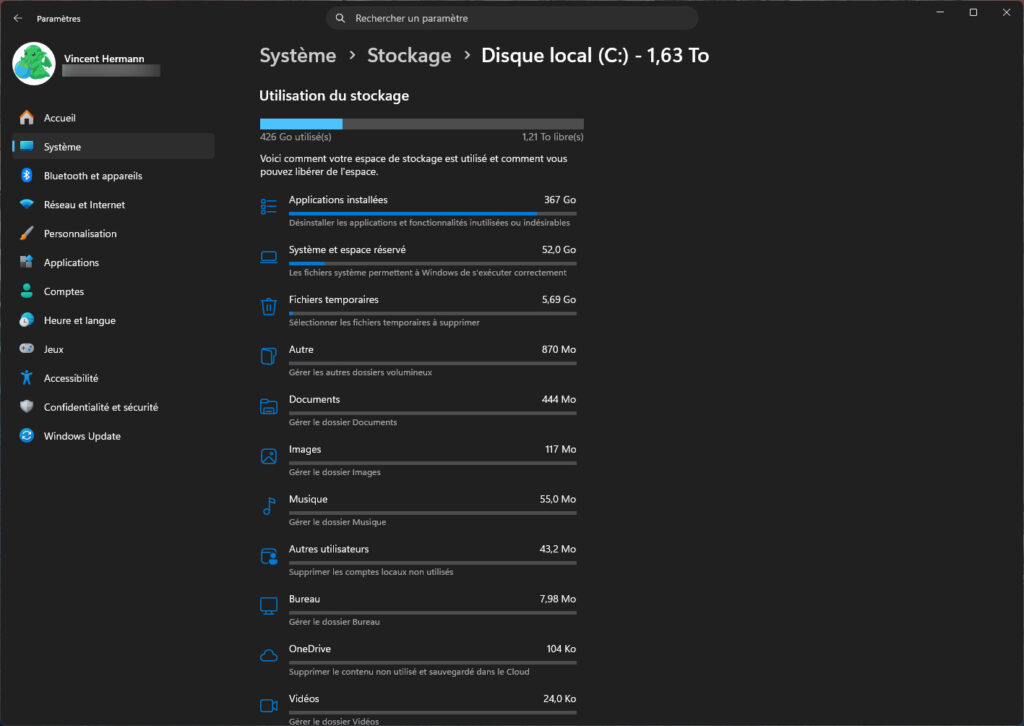
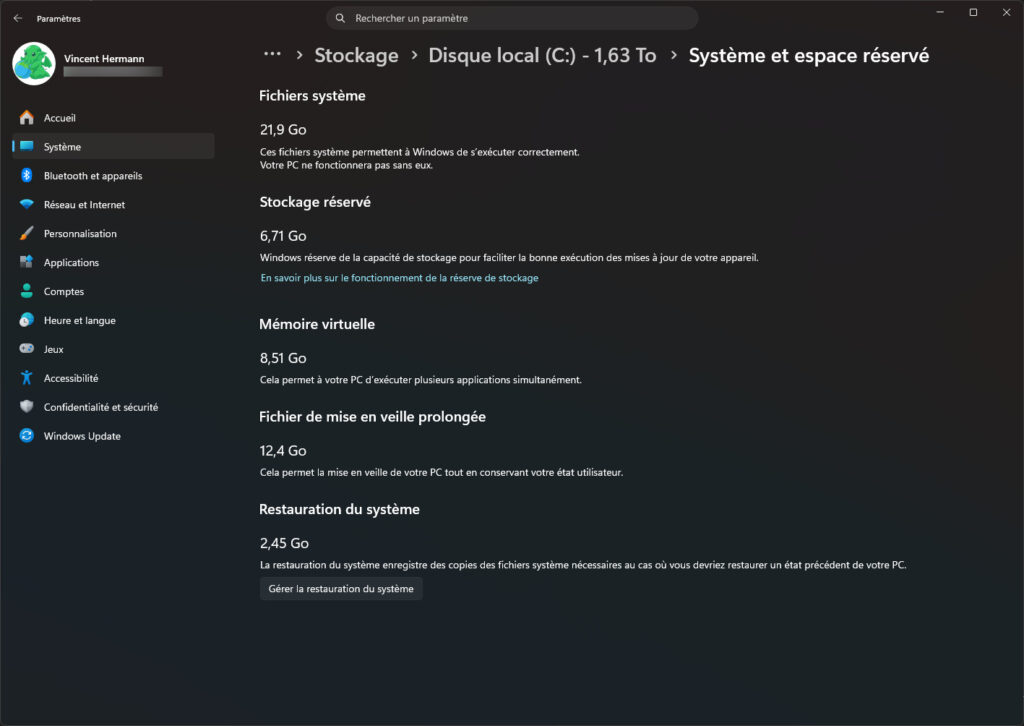
Le bug est assez simple à repérer. On commence par se rendre dans les Paramètres, puis dans Système > Stockage. Là, on clique sur « Afficher plus de catégories » (texte en bleu) et on repère la ligne « Système et espace réservé », qui devrait être en première ou deuxième position, selon le nombre d’applications installées.
Cet espace réservé comprend les fichiers système à proprement parler (en général une vingtaine de Go), la mémoire virtuelle ou encore le fichier nécessaire à la mise en veille prolongée. La taille varie donc en fonction de votre quantité de mémoire vive et de vos paramètres. Si vous avez cependant quelques centaines de gigaoctets, il y a peut-être un problème.
Avec un outil comme WizTree, TreeSize ou WinDirStat, on peut facilement repérer le souci, notamment la taille précise du fichier incriminé quand son comportement déraille. On peut aussi exécuter une commande dans l’Invite de Windows avec des droits administrateurs pour obtenir ces informations :
robocopy "C:\ProgramData\Microsoft\Windows\CapabilityAccessManager" "%TEMP%\CAMCheck" /L /B /R:0 /W:0 /BYTES /NP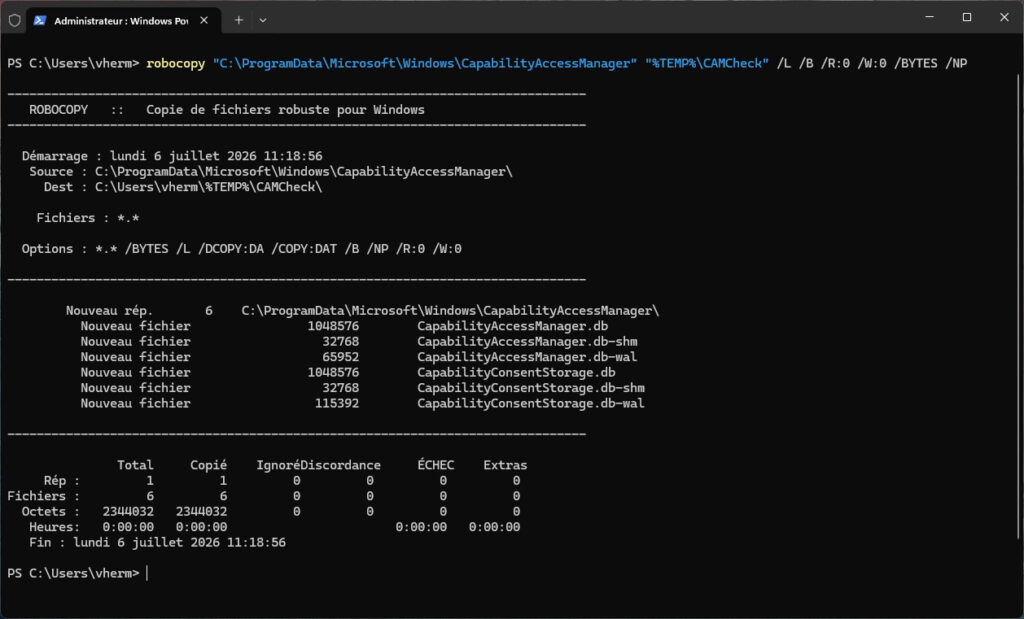
Microsoft est au courant de ce problème. Dans les notes de la mise à jour optionnelle KB5095093, on peut lire dans la partie « Change log » qu’un ajout a été fait le 29 juin pour régler le souci sur le fichier. Cette mise à jour optionnelle sera intégrée dans le prochain correctif mensuel (Patch Tuesday), prévu pour le 14 juillet.
Commentaires (22)
Abonnez-vous pour prendre part au débat
Déjà abonné ou lecteur ? Se connecter
Cet article est en accès libre, mais il est le produit d'une rédaction qui ne travaille que pour ses lecteurs, sur un média sans pub et sans tracker. Soutenez le journalisme tech de qualité en vous abonnant.
Accédez en illimité aux articles d'un média expert
Profitez d'au moins 1 To de stockage pour vos sauvegardes
Intégrez la communauté et prenez part aux débats
Partagez des articles premium à vos contacts
Abonnez-vousLe 6 juillet à 11h48
Mais le fichier en question est a 0.
Y'a ptet des choses à revoir dans l'article.
Le 6 juillet à 11h56
Un PC avec 8Go de RAM n'aurait pas du tout le même espace qu'un PC ayant 64 Go. Je suis à 208, mais c'est normal (64Go de RAM).
Il faut afficher le détail. Je suis quand même à 147 Go de fichiers systèmes, sans pour autant être affecté par le bogue.
Le 6 juillet à 12h10
Merci en tout cas :)
Le 6 juillet à 12h22
Je peux comprendre qu'un PC avec 8 Gio puisse avoir besoin d'un espace complémentaire mais je suis contre le fait que cela soit imposé dès lors que la RAM est assez grande.
J'aimerai pouvoir mettre cette mémoire à 0 et que windows se débrouille avec la RAM disponible. C'est son rôle après tout.
Le 6 juillet à 12h35
Sur celle-ci, onglet "Avancé", bouton "Modifier…", pour ouvrir encore une boîte de dialogue, intitulée "Mémoire virtuelle".
Sur celle-là, décocher "Gestion automatique du fichier d'échange pour tous les lecteurs" en haut, puis pour chaque lecteur affiché dans la liste en dessous, activer le bouton radio "Aucun fichier d'échange", et cliquer "Définir".
Le fichier devrait être supprimé à partir du redémarrage suivant.
Le 6 juillet à 17h59
Je viens de ré-essayer sur 25H2 en VM et pour le moment, ça tient. A voir si cela tient à l'usage.
Le 6 juillet à 12h16
Le 6 juillet à 14h39
Win10, il démarre en 35secs et presque jamais un BSOD. Et ma barre des tâches est toujours sur le côté gauche !
/s
Le 6 juillet à 16h54
Sur une autre config (portable), Linux Mint démarre en 5-6 secondes.
Le 6 juillet à 18h14
Le 6 juillet à 18h40
C'est vrai, pas pour troller. Le windows manager est dispo et le proc est au repos.
Modifié le 6 juillet à 12h31
C'est en octet par défaut ?
Dans ce cas, tout va bien.
Le 6 juillet à 12h27
Le 6 juillet à 12h38
Modifié le 6 juillet à 13h20
Windows 11 ? Jamais testé mais je n'essaierai pas même avec 64 Go.
Le 6 juillet à 16h10
Le 6 juillet à 16h20
Le 6 juillet à 18h00
Mais je ne suis pas d'accord avec toi : un système de base (Debian, chez moi), ça tient dans 4Go (si tu es économe) à 8Go (si tu es gourmand).
Le 7 juillet à 10h56
Si je prend mon système (Fedora 44 avec KDE Plasma), bah 32go c'est trop limité.
Le 7 juillet à 11h37
Le 6 juillet à 13h36
Le 6 juillet à 18h38
Ils ne sont pas visibles avec un "dir /a" sur le dossier en question, et je n'arrive même pas à entrer dedans avec 7-zip File Manager…
Signaler un commentaire
Voulez-vous vraiment signaler ce commentaire ?