

[Tuto] Installer Proxmox en version Arm sur un Raspberry Pi
Proxmox dit non, Next dit hold my beer
![[Tuto] Installer Proxmox en version Arm sur un Raspberry Pi](https://next.ink/wp-content/uploads/2026/03/Tuto.webp "[Tuto] Installer Proxmox en version Arm sur un Raspberry Pi")
Proxmox est disponible sur Arm, mais il faut un peu bidouiller pour le faire tourner sur un Raspberry Pi. Rien d’insurmontable pour autant, comme le montre notre tuto permettant ensuite de lancer plusieurs machines virtuelles depuis un simple Raspberry Pi. Attention, ce n’est pas une installation avec une procédure officielle, à prendre en considération. Le noyau utilisé n’est pas celui de Proxmox, mais celui du Raspberry Pi. Explications et instructions à suivre.
La semaine dernière, Proxmox annonçait une grosse nouveauté : la toute première version de Proxmox Virtual Environment (PVE) avec un support officiel des puces Arm. L’application open source de virtualisation est « fully supported » par les plateformes Grace et Vera, tandis que c’est du « best effort » sur les autres SoC avec une architecture ARMv9-A et ARMv8-A.
De Raspberry Pi OS Lite à Proxmox VE grâce à Debian 13
Pour installer Proxmox comme système à part entière, UEFI et ACPI sont obligatoires, ce qui laisse officiellement le Raspberry Pi sur le bord du chemin. Mais il est possible de passer par un chemin de traverse au prix de quelques sacrifices. Proxmox permet en effet d’installer PVE sur une Debian 13 (Proxmox est basé sur Debian 13 justement). Et cela tombe bien : Raspberry Pi OS est aussi basé sur cette distribution Linux.
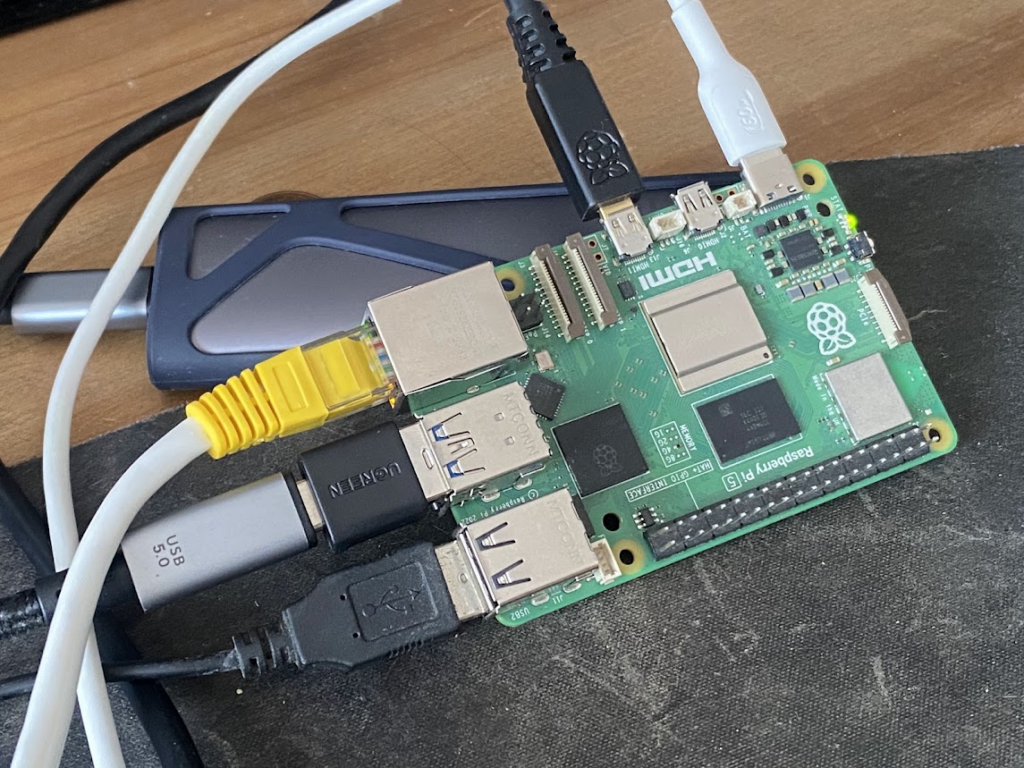
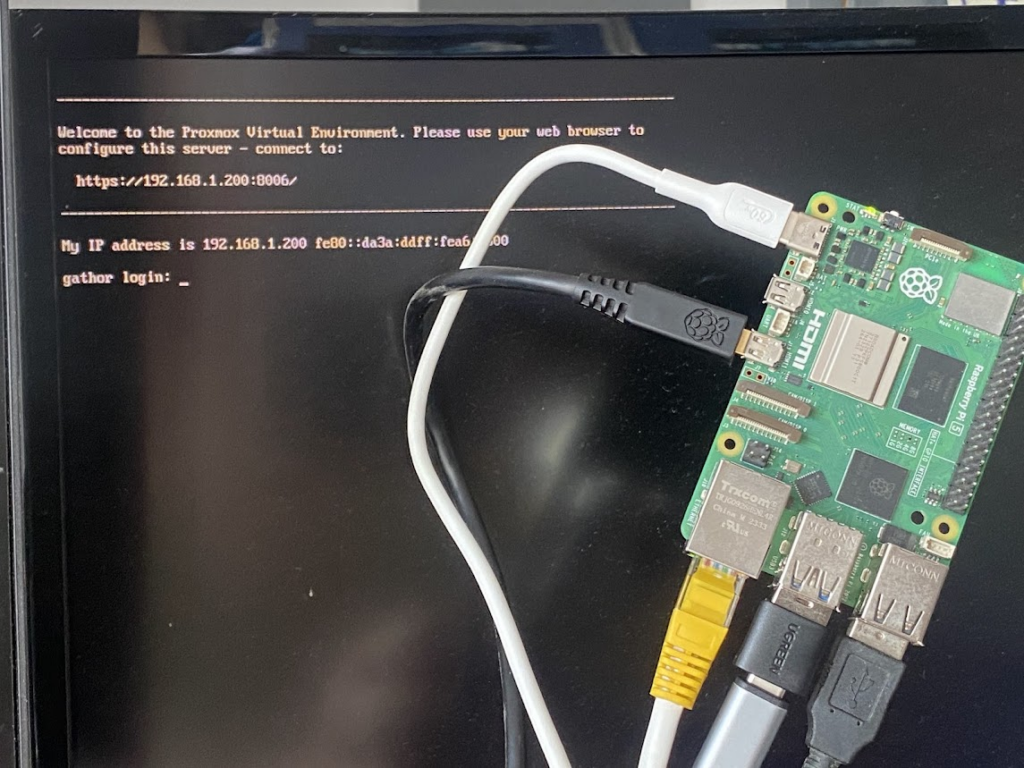
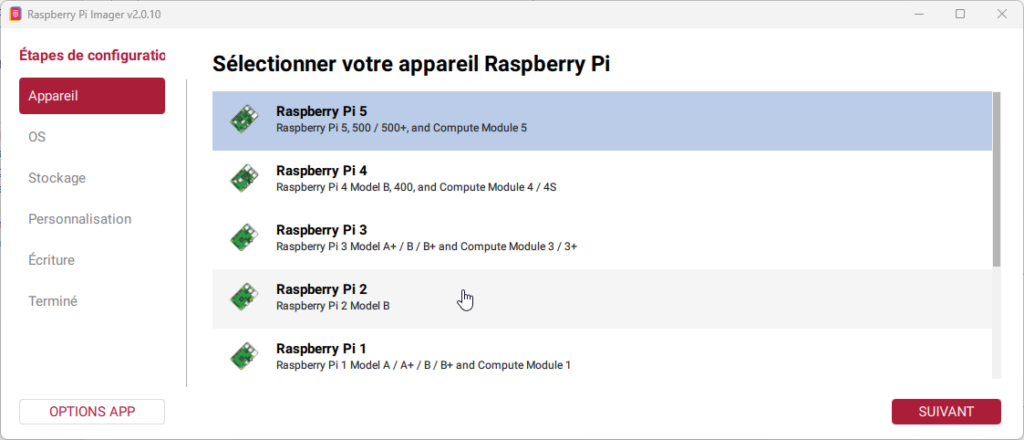
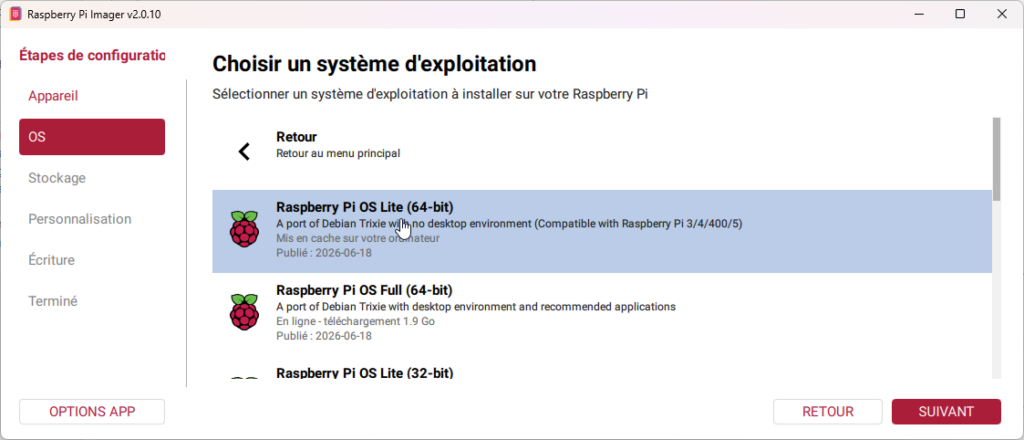
Première étape, installer Raspberry Pi OS sur un SSD afin d’avoir un stockage capable de tenir un minimum la route, contrairement à une carte microSD, pas prévue pour un usage aussi intensif qu’un Proxmox. Nous utilisons Raspberry Pi Imager afin de préparer notre SSD, installé dans un boîtier externe en USB.
Pour l’image, Raspberry Pi OS Lite (64-bits) est le plus simple car nous n’avons pas besoin de la version complète avec interface graphique. Dans le choix de l’OS de l’application Imager, il faut cliquer sur Raspberry Pi OS (other) afin de voir la version Lite (basé sur Debian Trixie, exactement comme la version Desktop).
Dans la partie personnalisation, choisissez un nom d’utilisateur et ajoutez forcément un mot de passe : ce compte sera très utile par la suite. Dans notre cas, pas de Wi-Fi : nous utilisons une connexion filaire. Laissons SSH activé avec la configuration par défaut. Une fois l’écriture et la vérification terminées, le SSD est prêt.
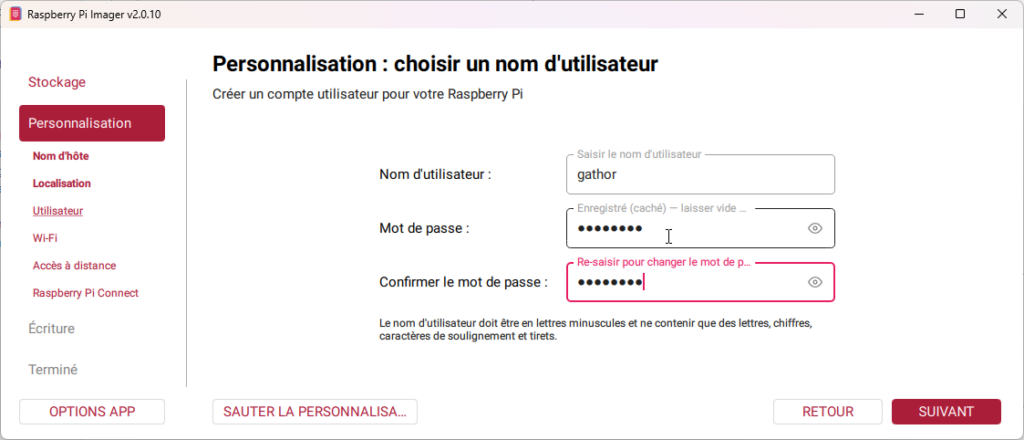
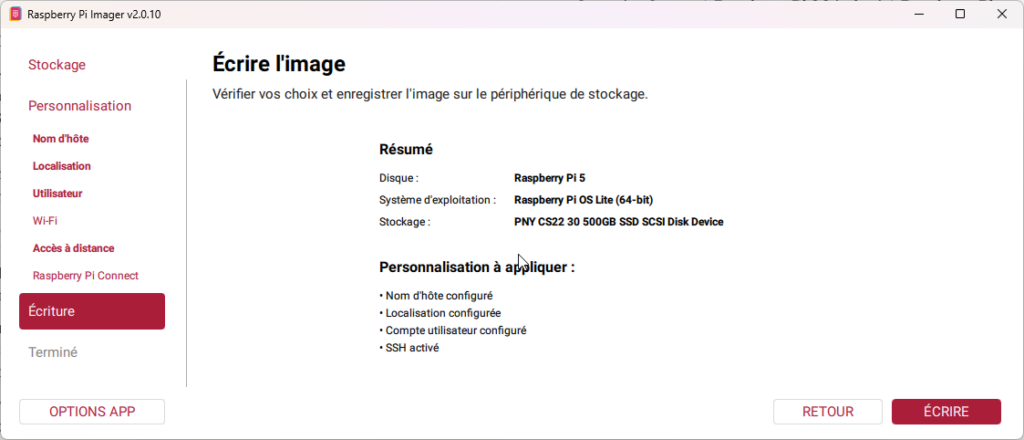
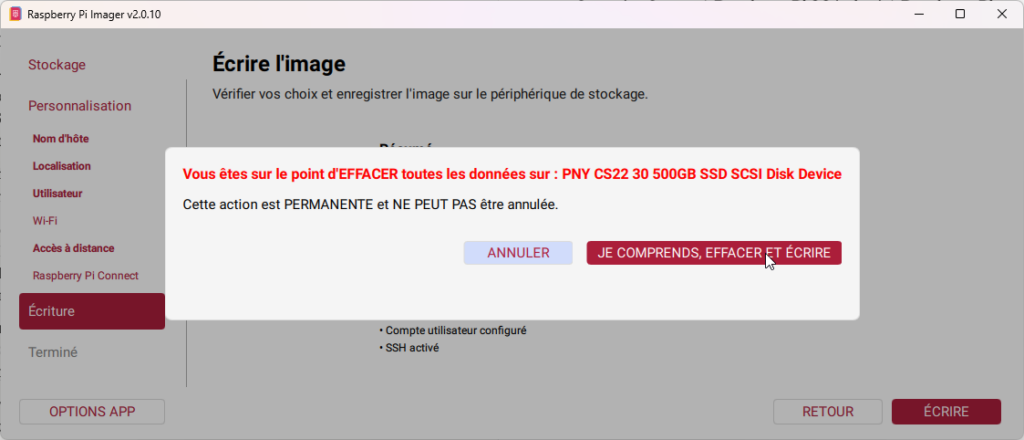
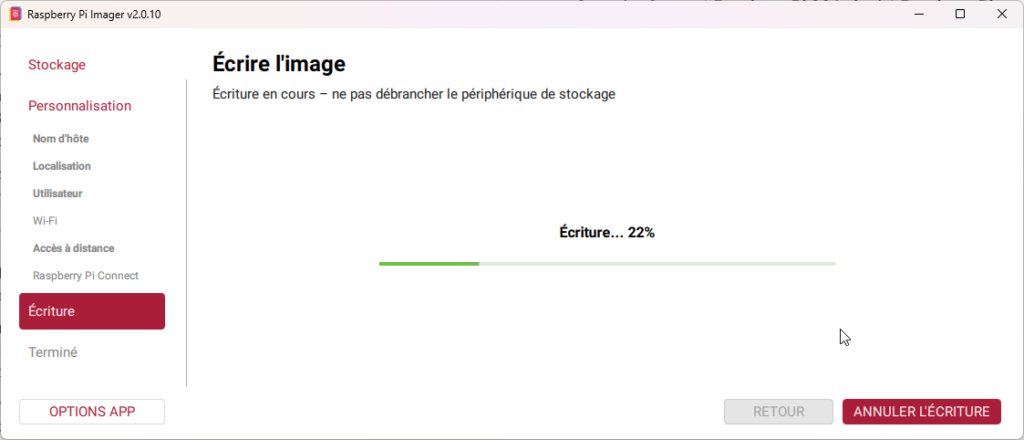
Le SSD est prêt, on boot dessus !
Une fois le SSD rebranché sur un port USB 3.0 du Raspberry Pi (et la carte microSD enlevée), il n’y a plus qu’à le brancher pour qu’il démarre. Attention à bien avoir une alimentation capable de délivrer 5 ampères sur 5 volts, sinon le boot sur USB risque de ne pas marcher.
Si un écran est connecté au Raspberry Pi vous devriez voir l’adresse IP s’afficher, sinon il est possible de la retrouver depuis un ordinateur sur le même réseau local. Sous Windows nous lançons PowerShell puis la commande ping gathor ou ping gathor.local (gathor est le nom de la machine, tel que précisé dans Imager). Dans notre cas, l’IP est 192.168.1.30.

![[Tuto] Installer Proxmox en version Arm sur un Raspberry Pi](https://next.ink/wp-content/uploads/2026/03/Tuto-1024x495.webp "[Tuto] Installer Proxmox en version Arm sur un Raspberry Pi")
Commentaires (20)
Modifié le 12 août à 11h48
Le 12 août à 12h27
Le 12 août à 21h08
Le 12 août à 12h14
là ça me permettrais d'avoir la main sur les briques associés à HA (broker mqtt etc) plus facilement !
Le 12 août à 12h24
Je n’ai eu aucun problème depuis que je l’ai installé, là où sur le Rpi, il y avait des updates qui m’avait tout bloqué.
Le 12 août à 13h30
j'ai pas acheter le pi pour ça je l'avais avant pour Domoticz, il est en PoE donc secourus et ça marche au poil. faudrait juste que je passe sur une bdd externe car le nosql dès qu'on commence à taper dans l'historique montrer ces limites.
Le 14 août à 04h38
Mais le fait d'avoir Proxmox sur RPi, ça me tente bien de prendre leur board officielle et le RPi pour faire un cluster avec mon Proxmox actuel et avoir de la HA. Mais les prix ont grimpé et presque 200e la board 😭.
Le 12 août à 12h27
Le 12 août à 12h28
Modifié le 12 août à 15h54
Le 12 août à 16h02
Le 12 août à 17h40
Mais bon, je n'ai qu'un RPI 2B. Je n'ai pas testé le 4 ou le 5.
Le 12 août à 19h54
Le 13 août à 00h12
Le 12 août à 13h32
Le 12 août à 14h11
Le 12 août à 14h37
Le 12 août à 21h54
Le 13 août à 09h36
Le 19 août à 06h55
ça doit ramer à fond non ? on a déjà un CPU à la rue sur lequel on rajoute de l'overhead d'un superviseur
Signaler un commentaire
Voulez-vous vraiment signaler ce commentaire ?